こん○○は、よふかしわーくすのよふかしさんです
Intel第8世代より前のCPUだと、普通にはWindows11が入らない、ということで
軽量なLinux系のUbuntuやZorinが人気になってきている気がします
よふかしさんは検証目的もあって、Windows11を無理矢理入れてみました

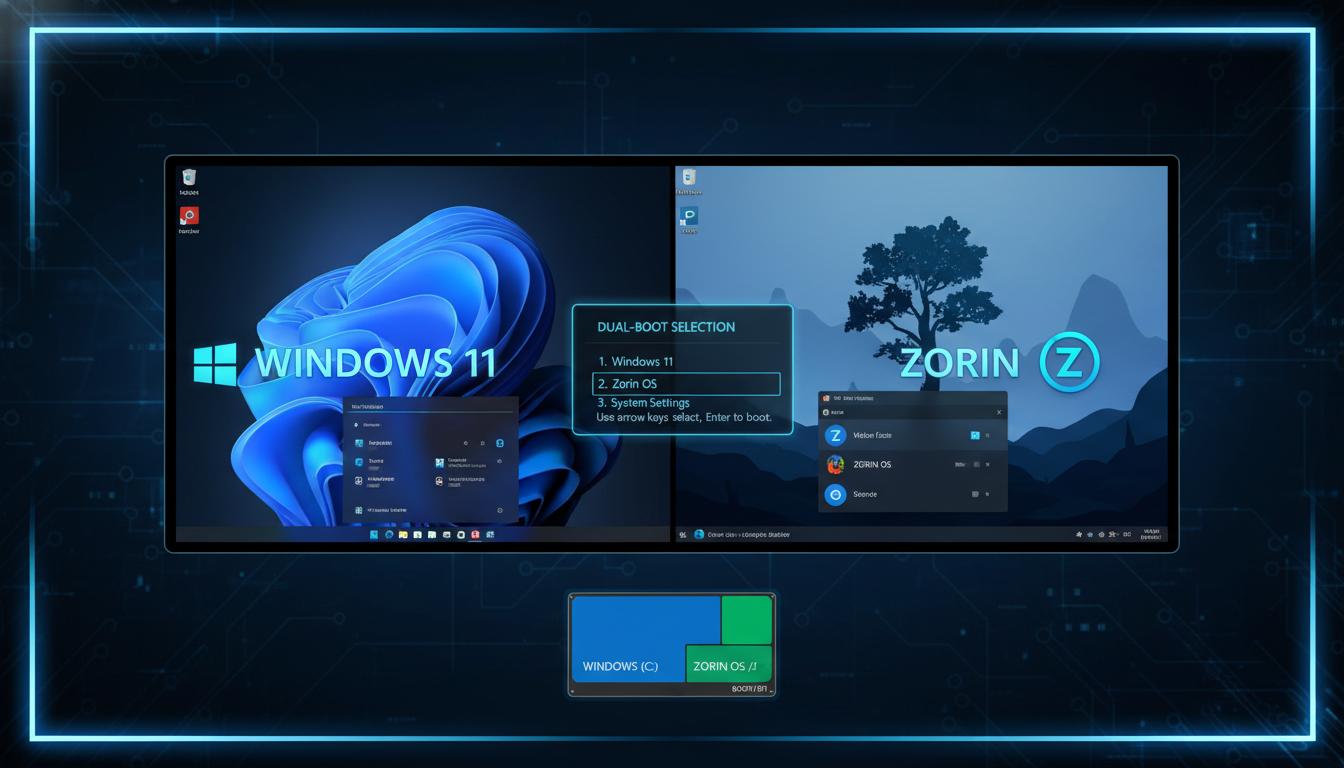
その続きで、Win11とZorin OS 18をデュアルブートさせようという企画です
今回も例に漏れず色々とハマったので、注意点も含めて記録しておきます。。。
Win11とLinux系をデュアルブートする際の注意点
まず初めの注意点としては、
Windows11から先に入れること
です
理由としては下記です
- Windows はインストール時にEFIシステムパーティション(ESP)を上書きする
- Linuxのブートローダー(GRUB)が削除されるため、Linuxが起動しなくなる
- 後から GRUB を復旧することもできるが、ちょっと面倒くさい
Windowsはインストール時に複数のパーティションを自動生成するのですが
LinuxインストーラはWindowsが既にインストールされていることを認識してくれます
つまり、Windowsはシングルブートの設計しかされていないのですが
Linux側はデュアルブートを考慮した設計がされているため
Linux→Winの順序だとブートローダーを壊してしまいますが
Win→Linuxの順だとWinブートローダーを壊さずに共存できるのです
Zorin OS 18のDLとUSBブータブルメディア作成
ここからZorinのインストール手順を解説していきます
まずはZorin OSをDLしていきます
今回は、Zorin-OS-18-Core-64-bit-r2.iso、を使用していきます
エディションは無償のCoreを入れていきます

次にRufusをDLしてブータブルメディアを作成します
今回は、rufus-4.11.exe、を使用していきます

DLできたらRufusを起動し、Zorinのisoを選択します
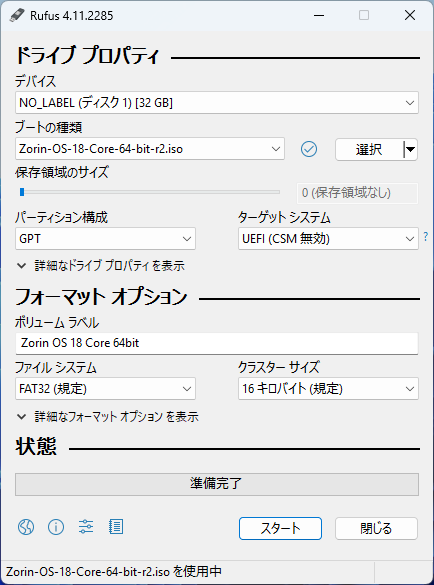
下記ダイアログはそのままOK
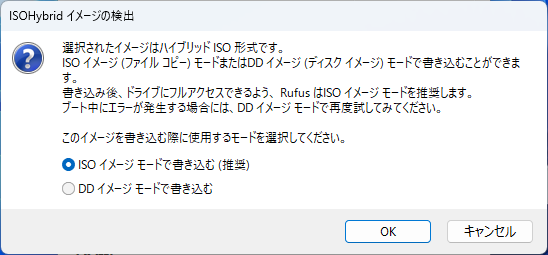
空いているUSBメモリを使用して、全消去されることに対してOK

10分も掛からずにUSBブータブルメディアが作成できます

Zorinのインストール
PCの電源を入れて、BIOSに入り、Boot優先順位を変更してUSBメモリを最高位にします
メーカー毎に違いがありますが、概ね “F2 / DEL / F12” が多いかと思いますので
電源ON後に連打してみてください
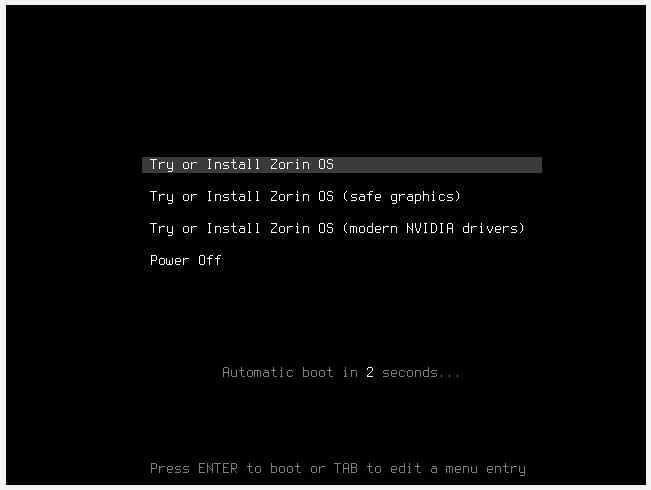
その後、USBメディアのロード画面が立ち上がったら、Try or Install Zorin OS、を選択します
左のメニューで一番下までスクロールすると日本語が現れます
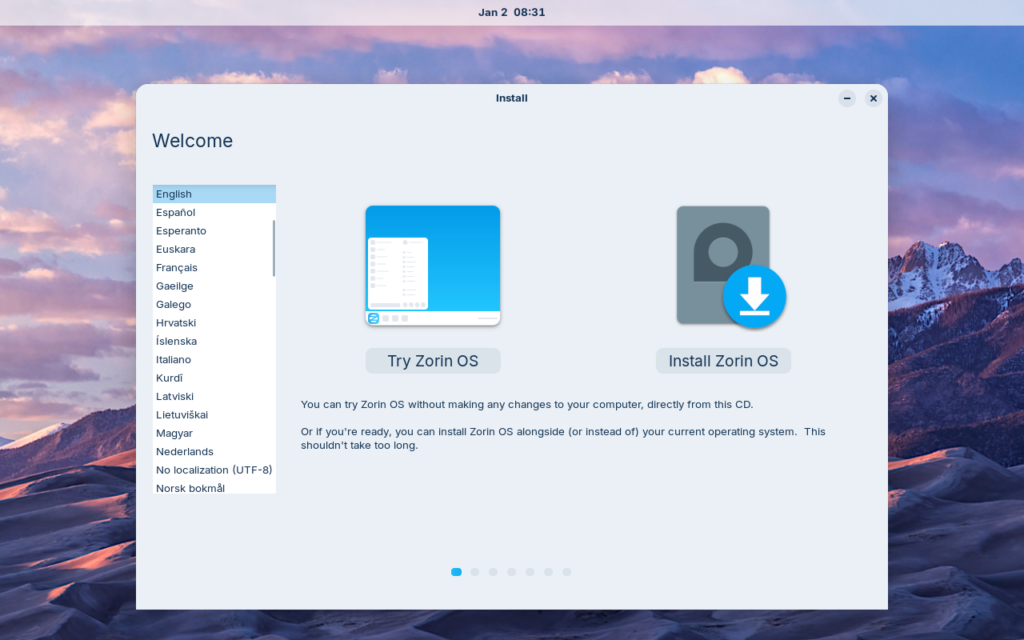
こんな感じです
右の、Zorin OS をインストール、を選択
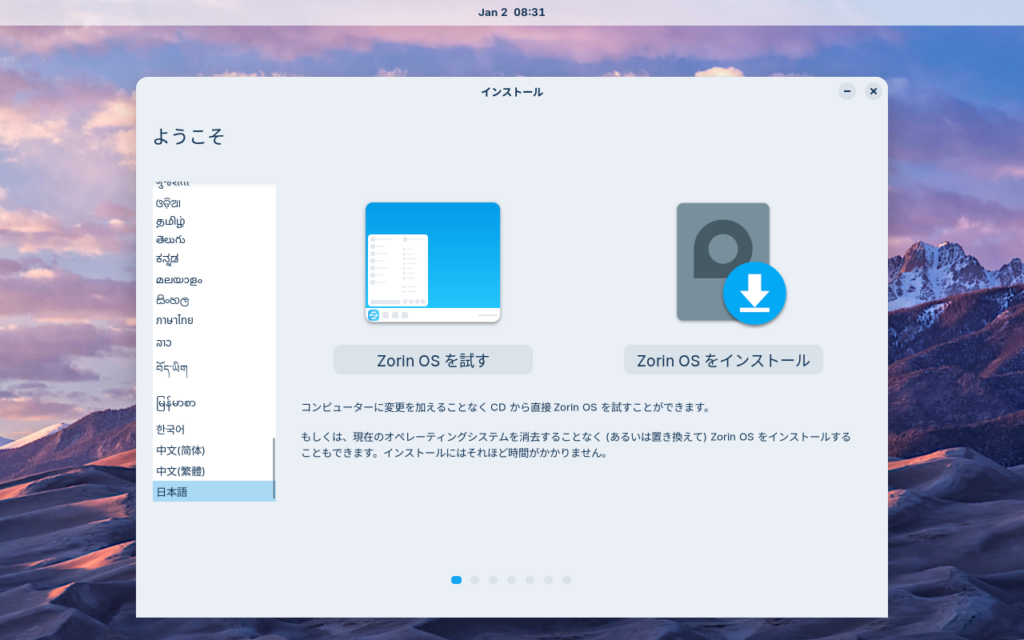
キーボードレイアウトはデフォルトでJapaneseが選択されているので、続ける、を選択
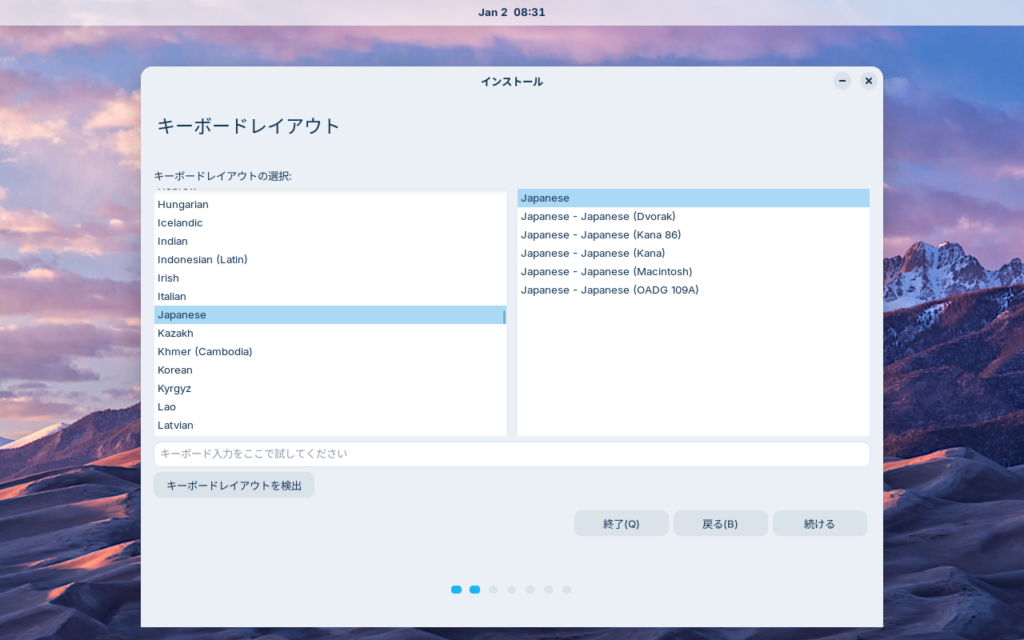
ここでWiFi選択画面が出るので、WiFi環境があればパスワードを入れて接続します
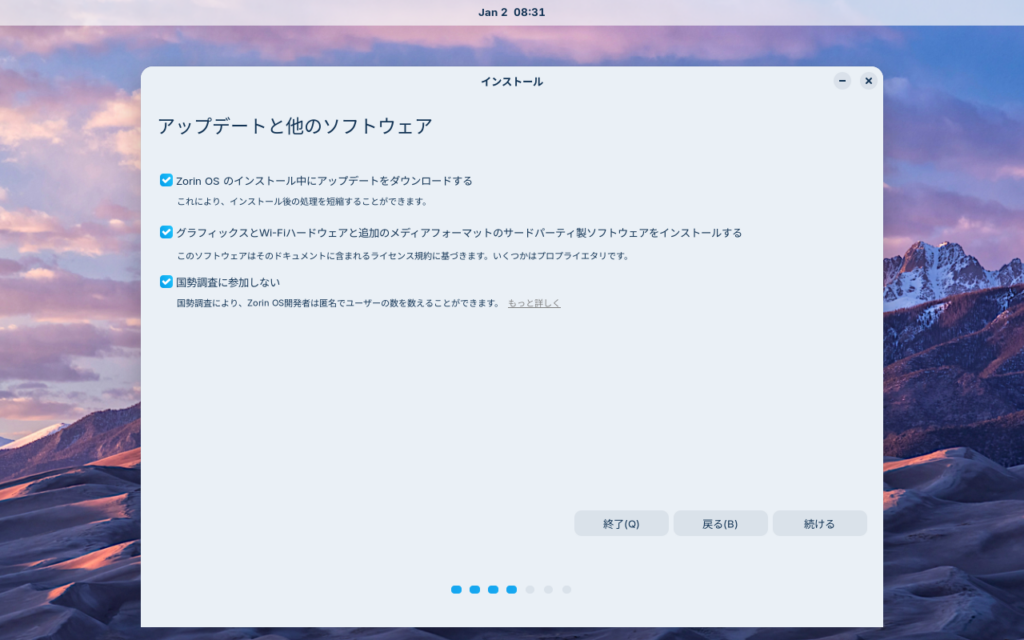
その後、下記画面が出るので、国勢調査に参加しない、を任意で選択して、続ける、を選択
今回はWindowsとのデュアルブートなので、それ以外、を選択して、続ける、を選択
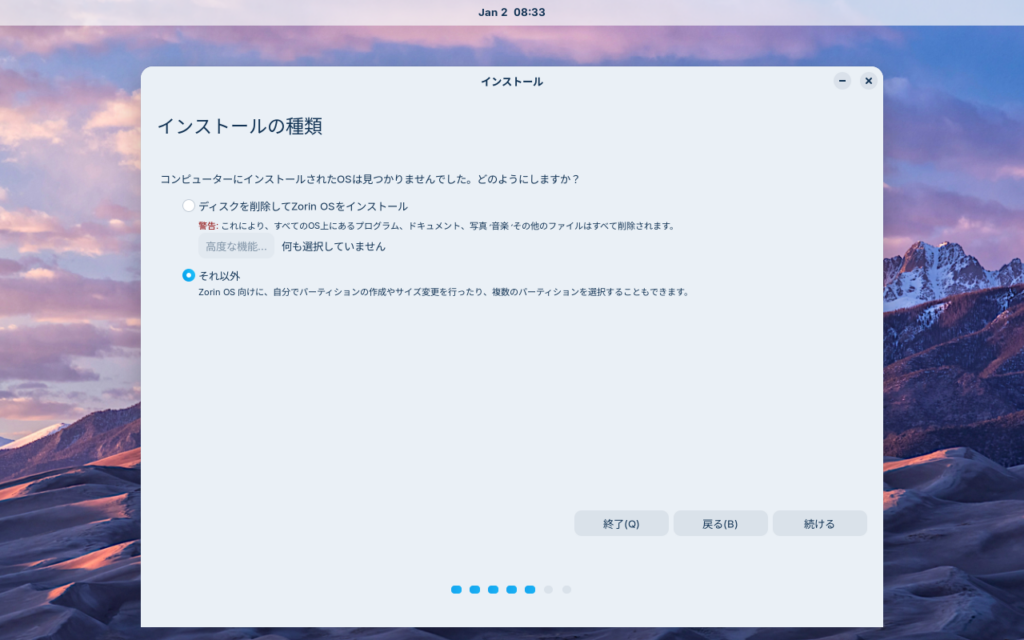
ブログ向けに仮想環境で試行してあげている都合もあって
下記ではパーティションがひとつしかないですが
予めWindows側で空けておいたパーティションを選択するのが鉄板です
その際は、
・高速スタートアップを無効化
・Windowsをシャットダウンしておく
ことが重要です
それ以外の場合は、Backupを取っておいてから進めることもおすすめしておきます
一応、ここでパーティションサイズを調整することもできます
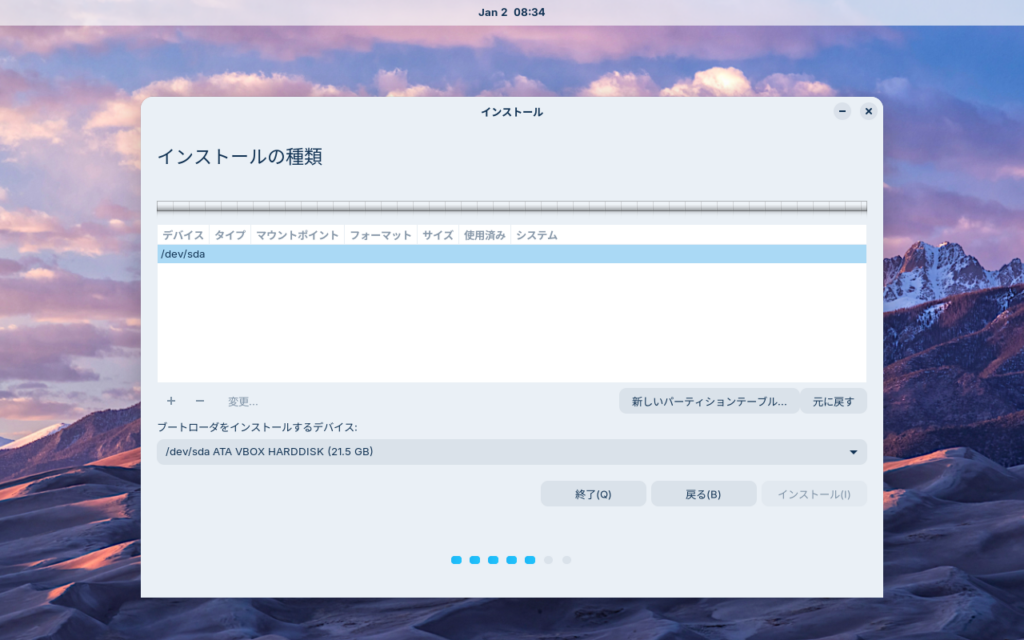
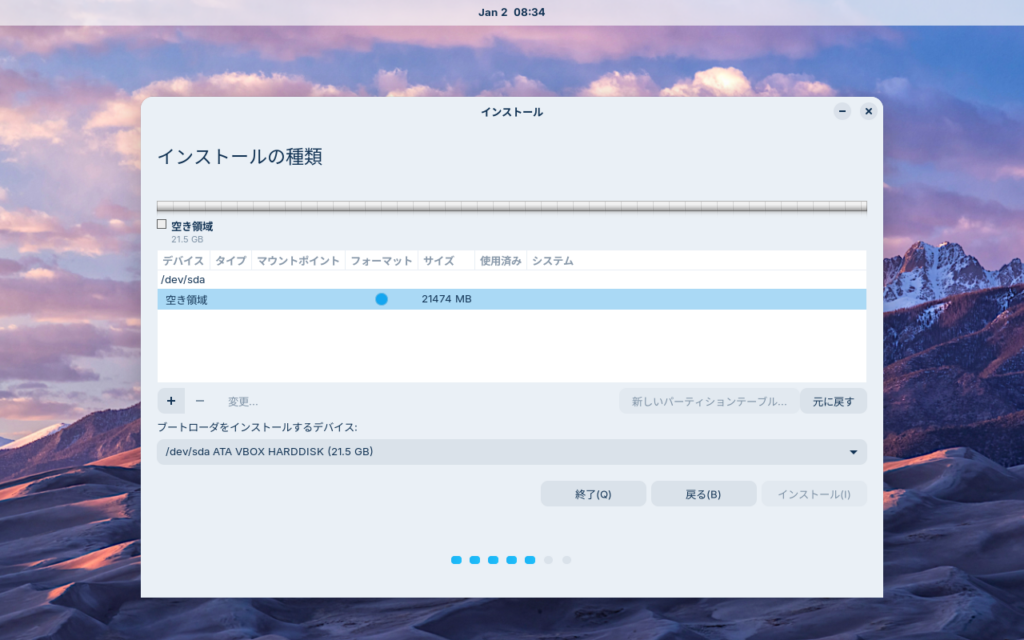
空きパーティションを作成したら選択します
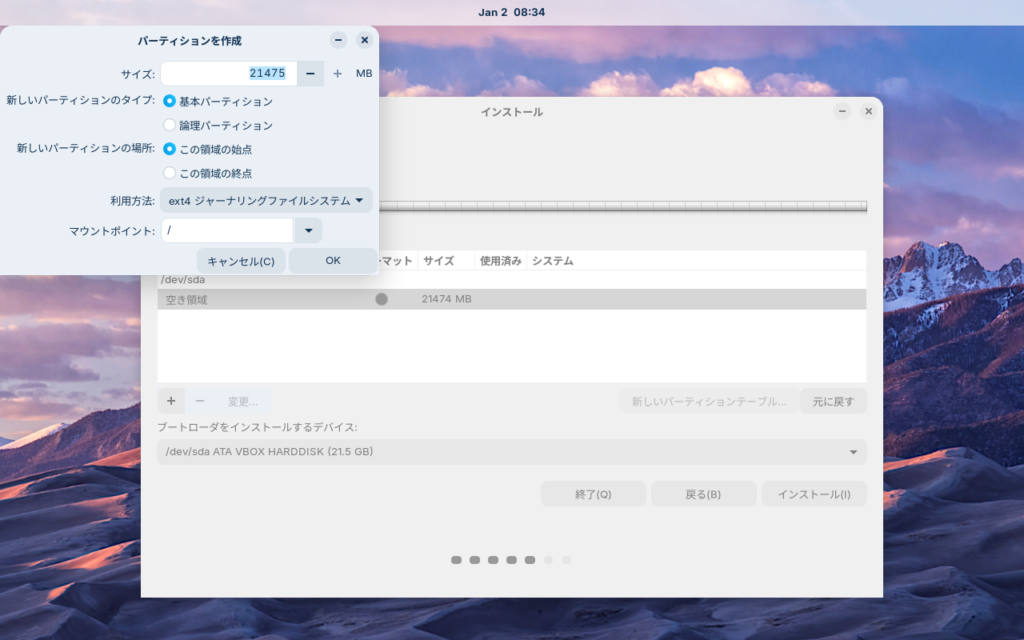
サイズが合っていることを確認し、マウントポイントは “/” を選択して、OKを選択
インストール、を選択
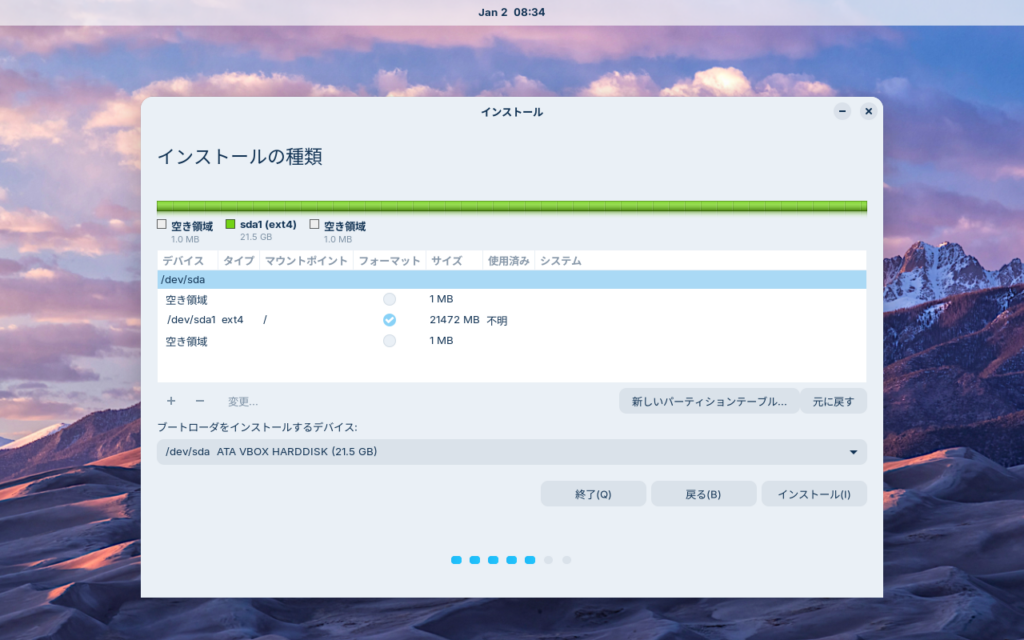
住んでいる地域はデフォルトでTokyoになっているので、続ける、を選択

ユーザー情報の登録画面です
ここでユーザー名とパスワードを設定します
ユーザー名は小文字から始める必要があります
パスワードはUbuntuの場合、バージョンによっては省略可能ですが、Zorinでは必須です
最後に、自動的にログインする、を選択して、続ける、を選択

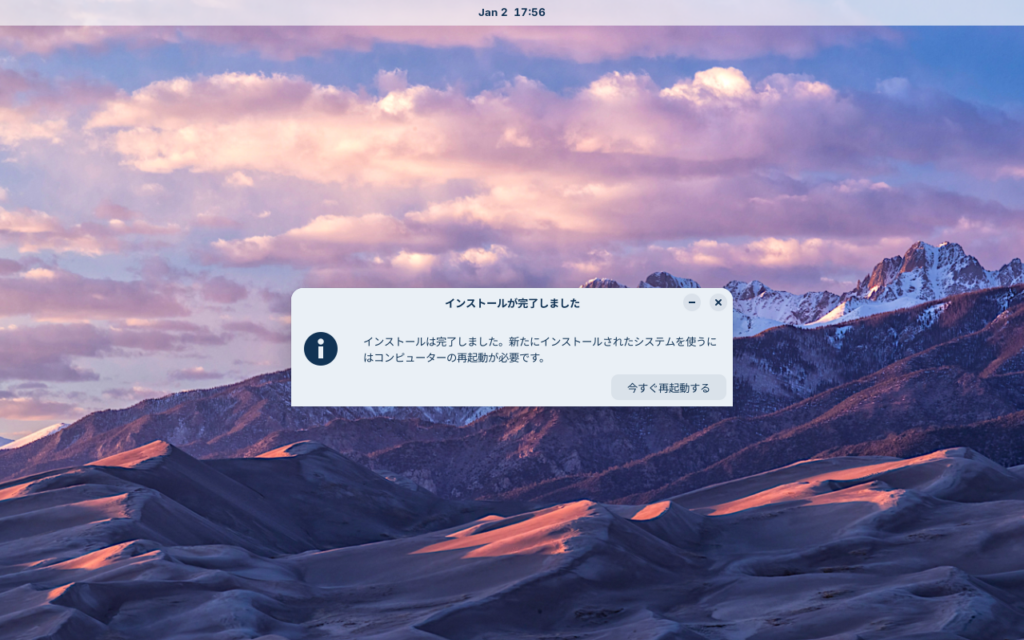
10分程度待つとインストるが完了するので、今すぐ再起動する、を選択
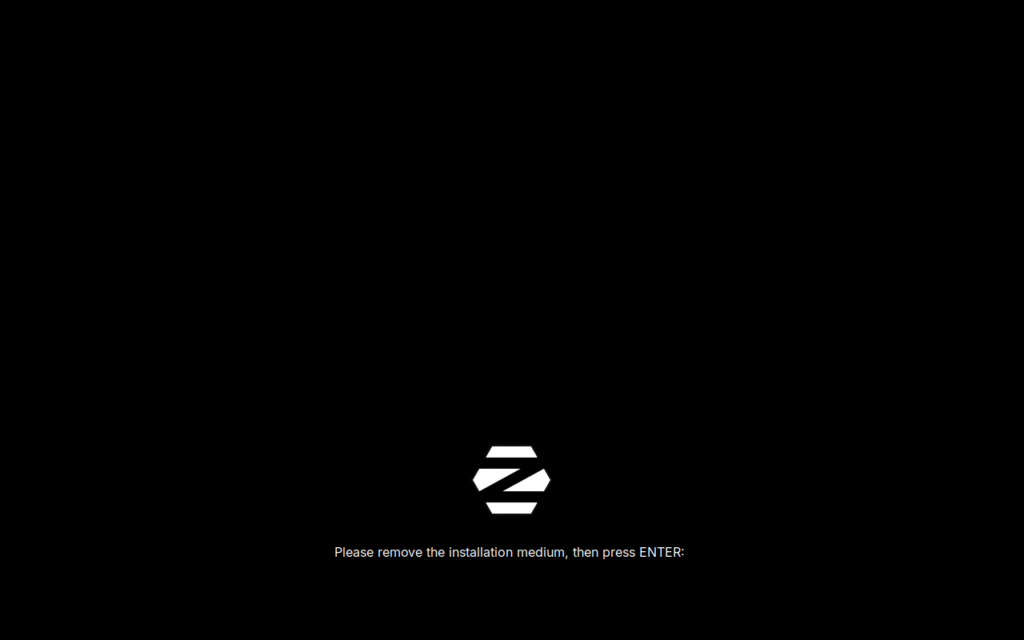
この画面になったらUSBメディアを取り外して、Enterを押します
これで、Zorin OSが立ち上がりました
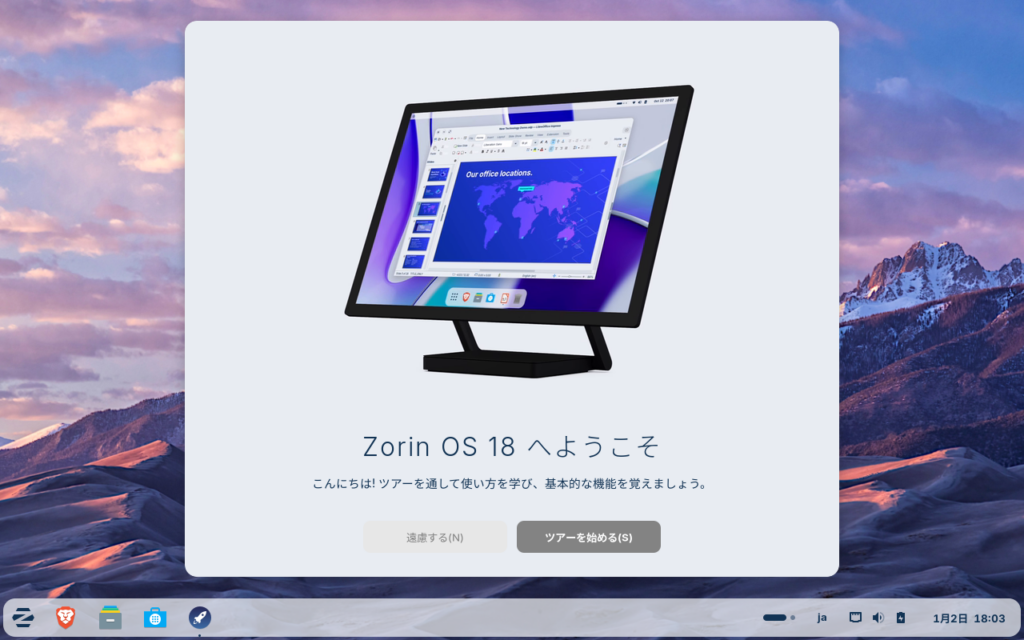
デスクトップ画面です
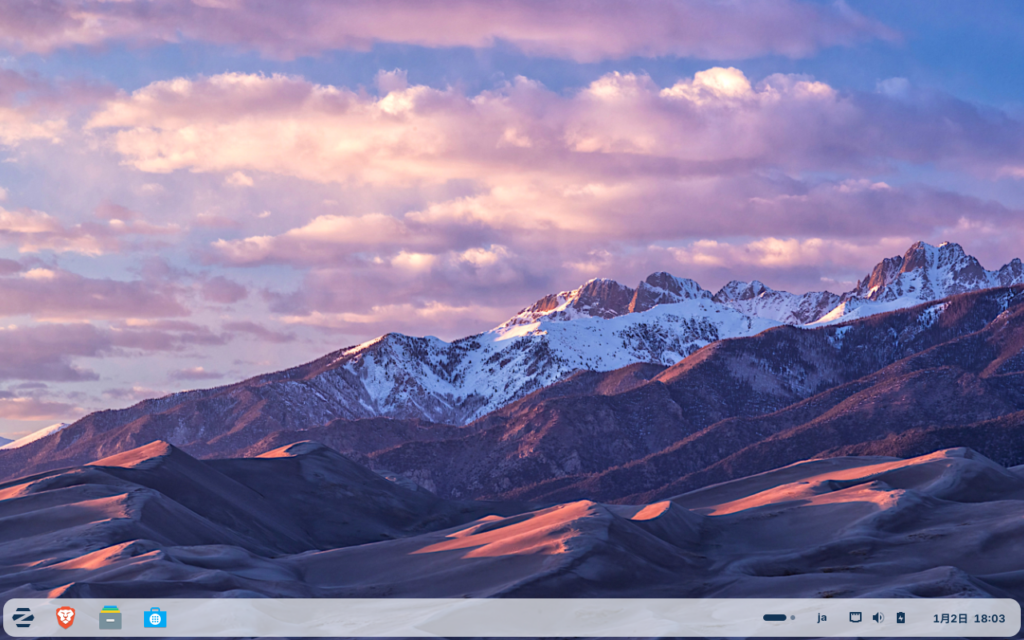
Zorin OSの初期設定
ここからZorin OSのおすすめ設定を紹介していきます
OSを最新状態にUpdate
スタートメニュー→ユーティリティ→端末、を開きます
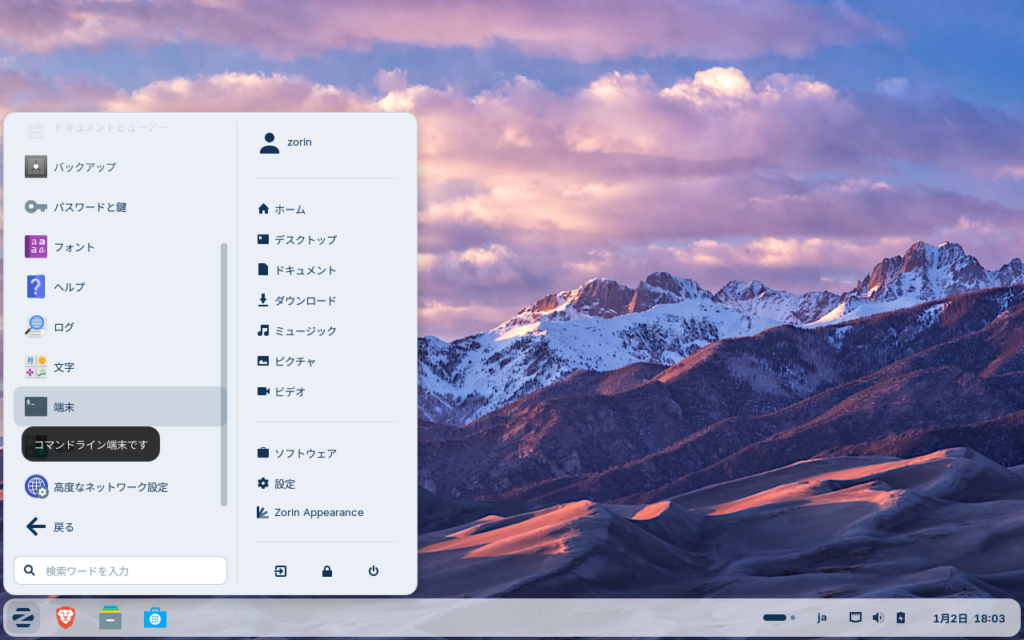
よく使うので、Windowsの様にタスクバーにピン止めしておきます
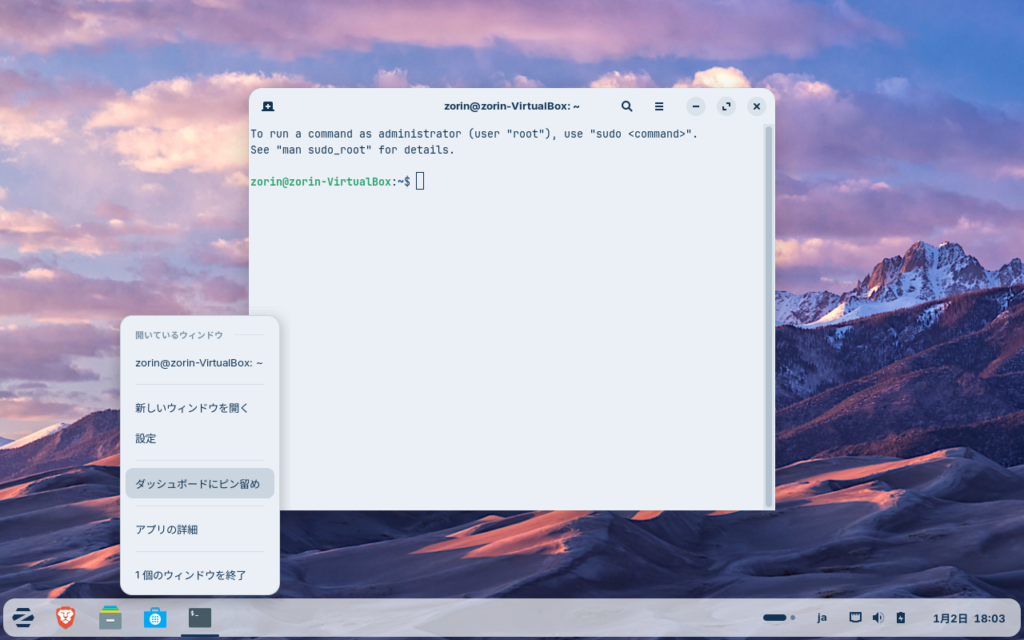
ここでは最新の状態にするために、下記コマンドを実施しておきます
sudo apt update
sudo apt upgrade -y
画面ロックしない様にする
自宅Onlyで使用するのでディスプレイはOFFしたいですが、その際に毎度パスワード入力するのが面倒なので、ロック機能をOFFしていきます
スタートメニュー→設定、を選択
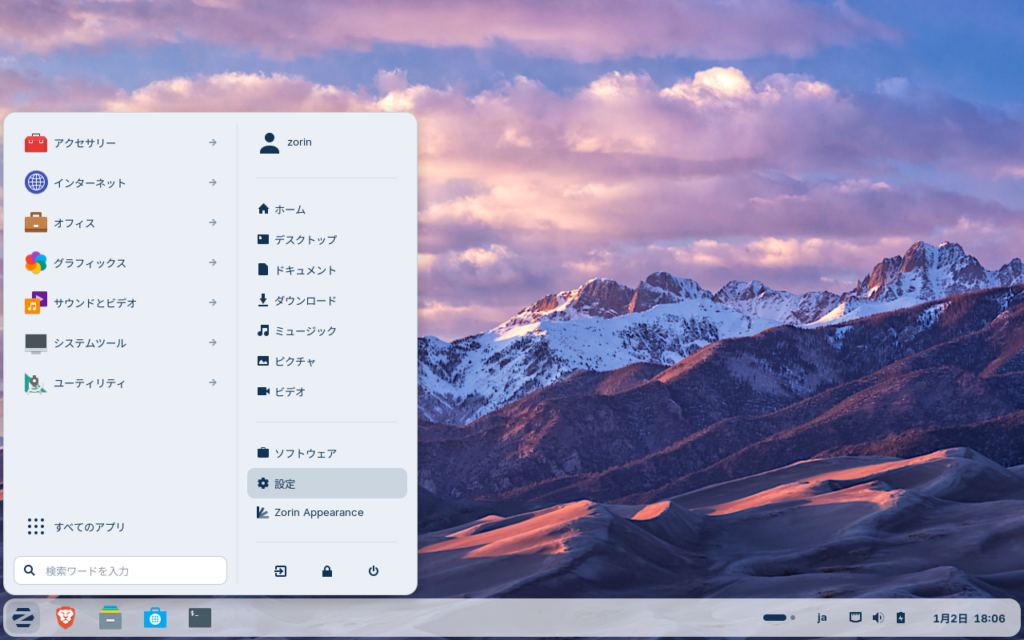
プライバシーとセキュリティ→画面ロック、を選択

自動画面ロックをOFFします

リモートデスクトップ接続設定
メイン機はWindowsなので、RDP接続できるように設定します
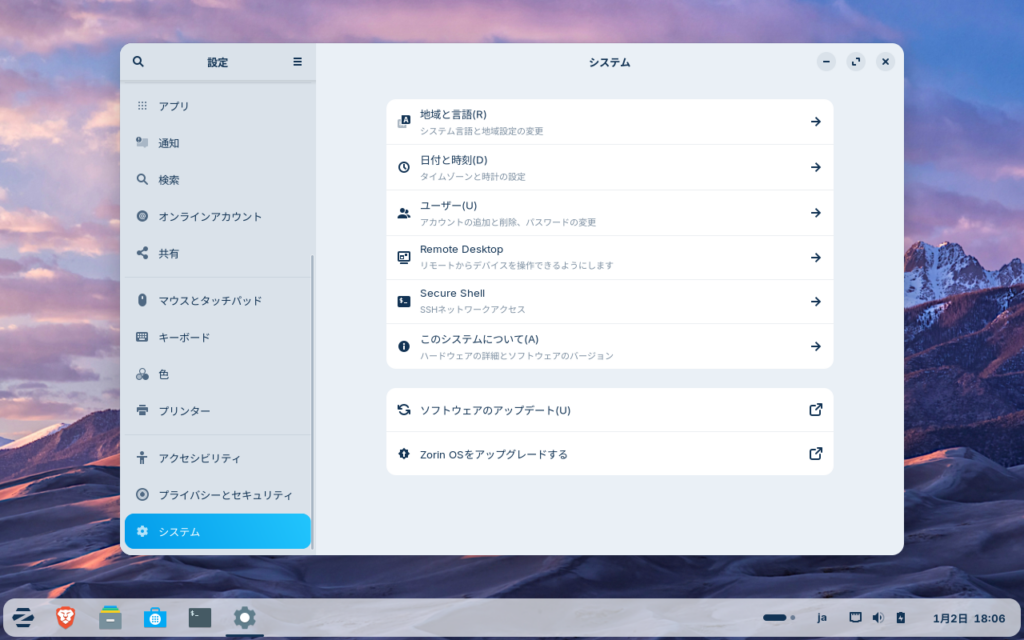
スタートメニュー→設定→システム→Remote Desktop、を選択
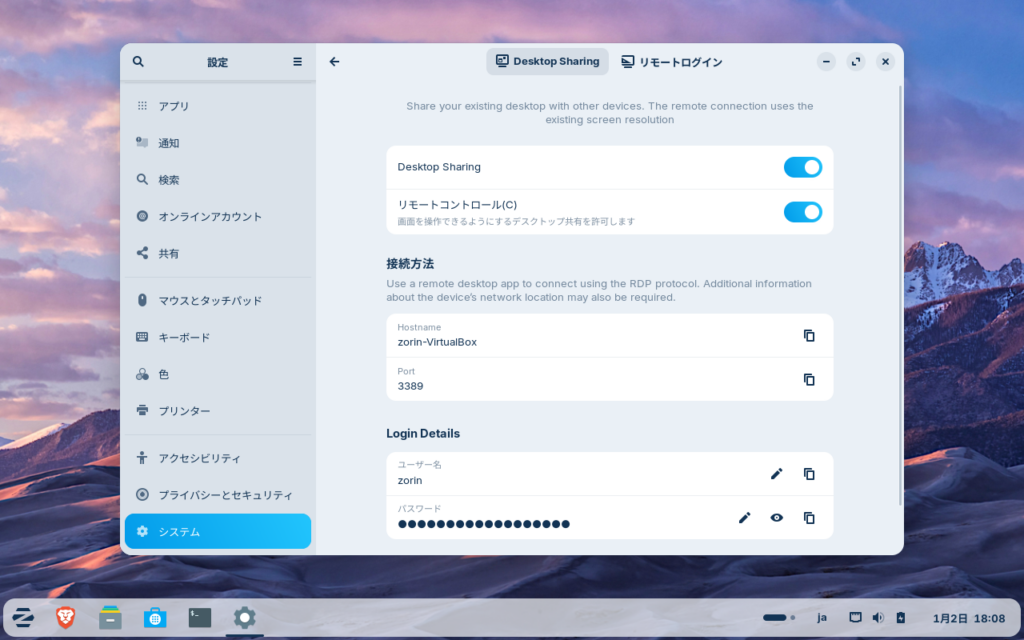
Desktop Sharingタブの
・Desktop Sharing
・リモートコントロール
を、ONします
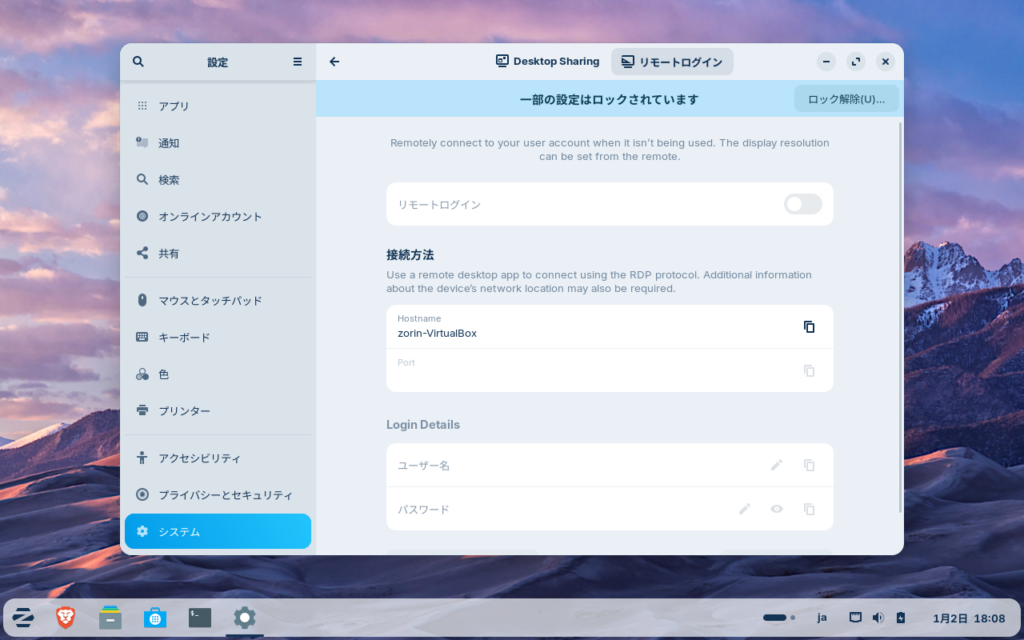
リモートログインタブに移って、まずはロック解除、を選択します
ダイアログが出るのでAccept、を選択し
リモートログインをONします
Login DetailにはRDP接続する際の、ユーザー名とパスワードを設定します
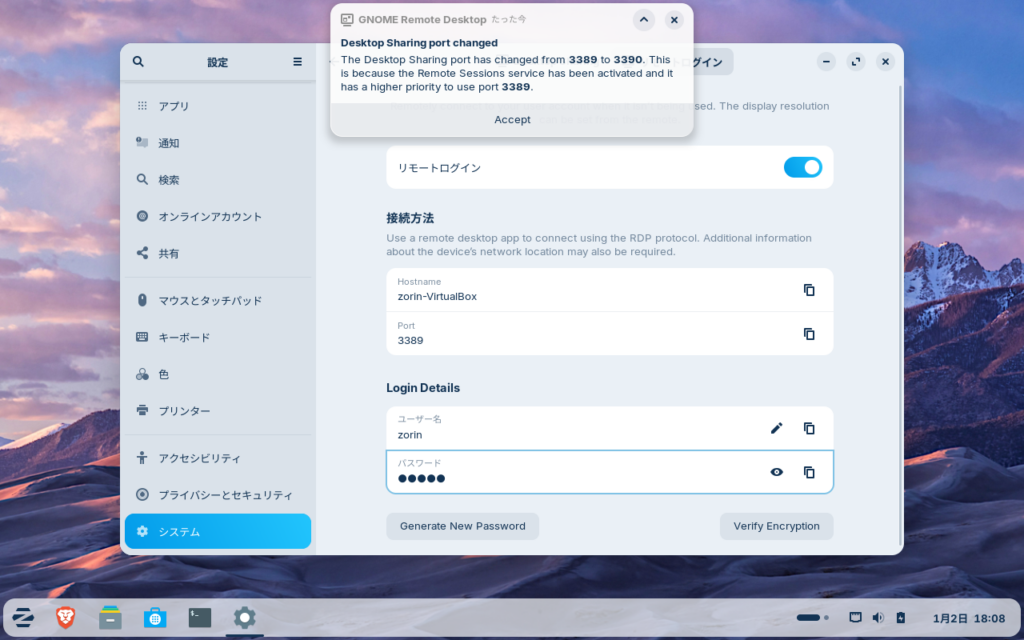
こんな感じになればOKです
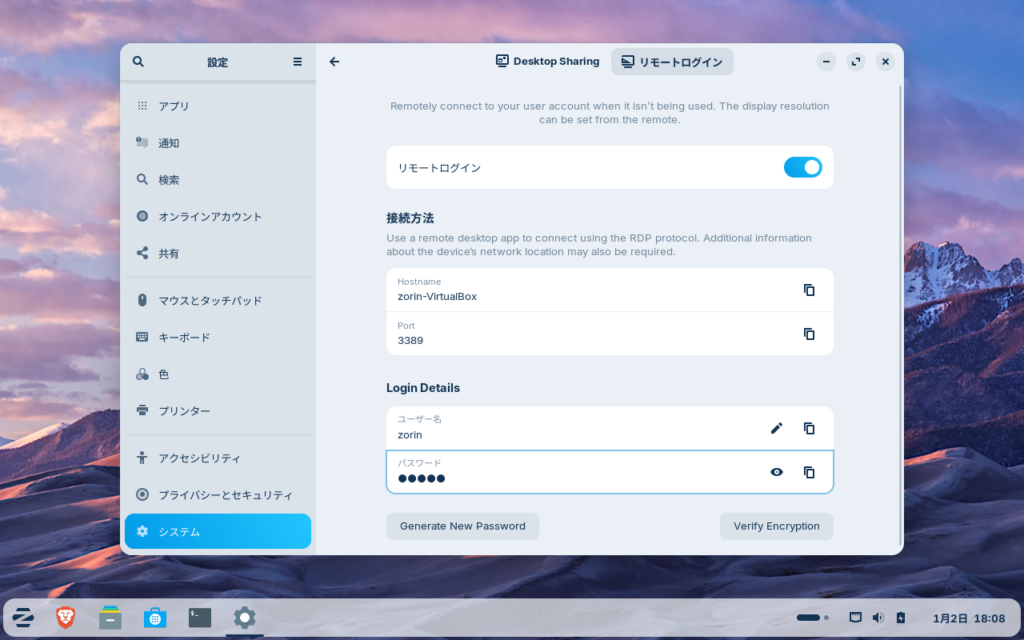
先に表示されているHostname、ユーザー名、パスワードを使用してWindowsからRDP接続できます
BootするOSの優先順位設定
恐らく、この手順を踏むとZorin OSがデフォルトで立ち上がる設定になると思います
普段はWindowsを標準で使用したいなどの場合に、BootするOSの優先順位を変更できます
まずは、Zorinで下記コマンドを実施して現在の優先順位を調べます
grep menuentry /boot/grub/grub.cfg例えば、下記のような結果が返ってきます
menuentry 'Zorin OS' ...
menuentry 'Advanced options for Zorin OS' ...
menuentry 'Windows Boot Manager (on /dev/nvme0n1p1)' ...
menuentryのナンバリングは0から始まるので
Windowsをデフォルト起動したい場合、上記の例であれば2を選択するのが正解です
下記コマンドで、Configを変更していきます
sudo nano /etc/default/grubこの中から、DEFAULT=…、という文字列を探して下記の様に変更します
GRUB_DEFAULT=2GRUB はサブメニュー内の項目も内部で番号として数えるため
見た目の順番と番号が一致しないことがあるようでして
ナンバリングでうまくいかない場合は
先ほど確認した menuentry の文字列をそのまま指定する方法が最も確実です
GRUB_DEFAULT="Windows Boot Manager (on /dev/nvme0n1p1)"下記コマンドでGRUBをUpdateします
sudo update-grub再起動すると、次からBIOS画面でデフォルト選択がWindowsになっていると思います
Windowsの時刻をJSTに修正
WindowsとLinuxのデュアルブートを設定した場合、OSによるハードウェアクロックの解釈違いにより
Windows側の時刻がJSTではなくUTCになってしまいます
これは、設定→時刻と言語→日付と時刻→時刻を自動的に設定する、をON、にしていても、です
というわけで、起動時に自動的にJSTになる様に修正します
Win+Rでファイル名を指定して実行のダイアログを開き、regeditと入力してレジストリエディタを開きます
下記のキーの位置まで移動します
HKEY_LOCAL_MACHINE\SYSTEM\CurrentControlSet\Control\TimeZoneInformationここで、TimeZoneInformationフォルダーを右クリック、
新規→DWORD (32ビット) 値、を選択、
新しい値の名前、を、「RealTimeIsUniversal」に、値のデータ、を、「1」に設定します
この後、再起動すればOKです
Zorinで有線LANが接続できない場合の対処方法
ウチのマシンの場合、WiFiでは接続できても有線LANが接続できないトラブルがありました
色々調べた結果、Intel I217-Vドライバの不具合らしく、下記方法で対処できました
まずは、デバイスマネージャーの、I217-Vを選択
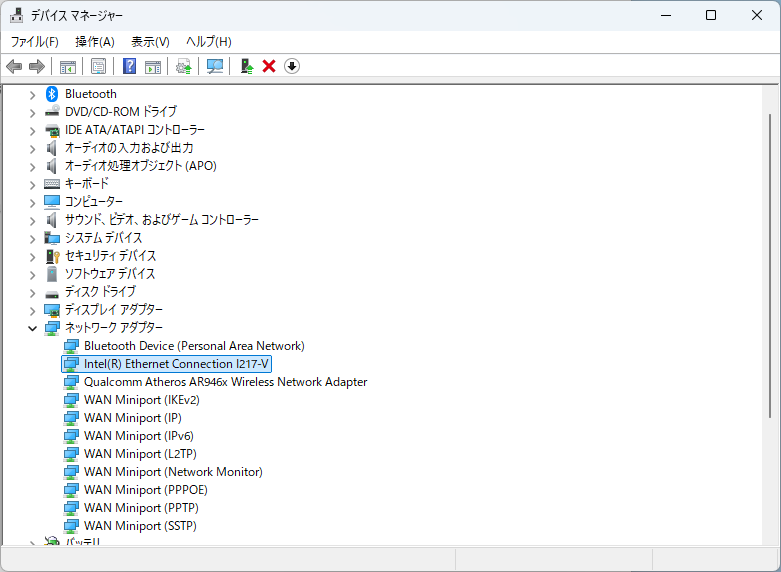
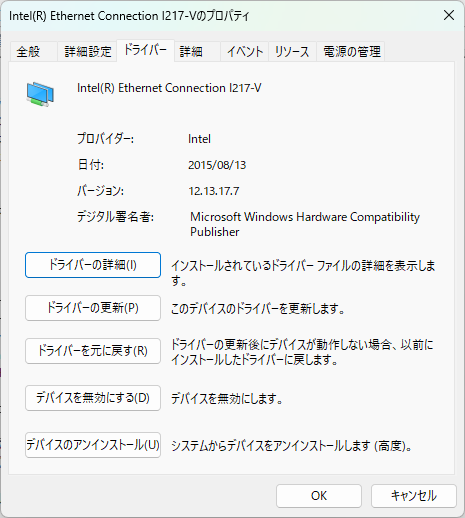
ドライバーの更新、をクリック
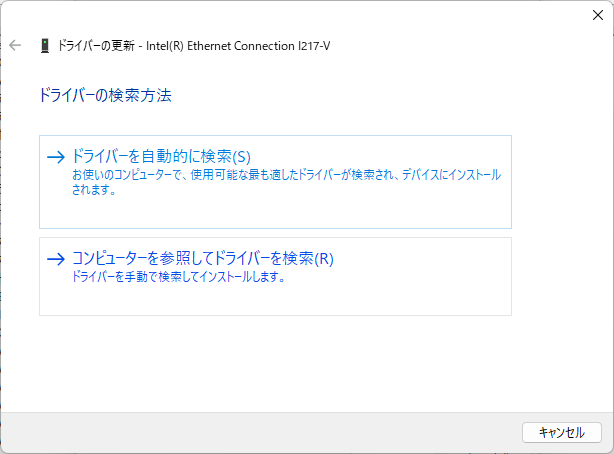
コンピューターを参照してドライバーを検索、をクリック
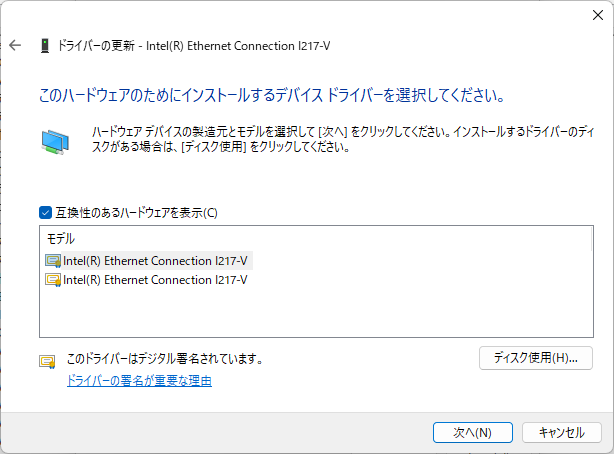
コンピューター上の利用可能なドライバーの一覧から選択します、をクリック
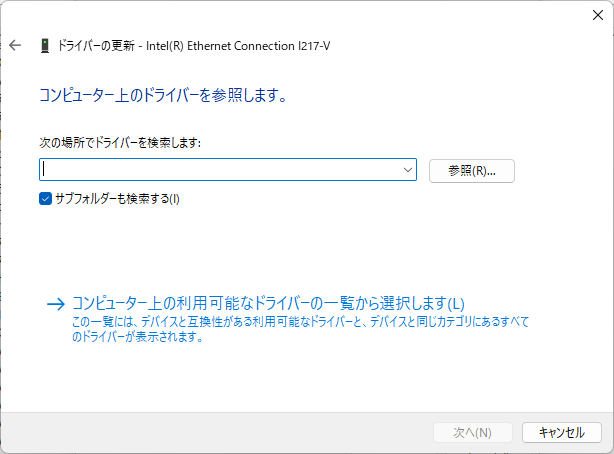
選択肢が複数出てくるので、選択します(確か、下の方)
選択すると、結果としてドライバーバージョンが変化します
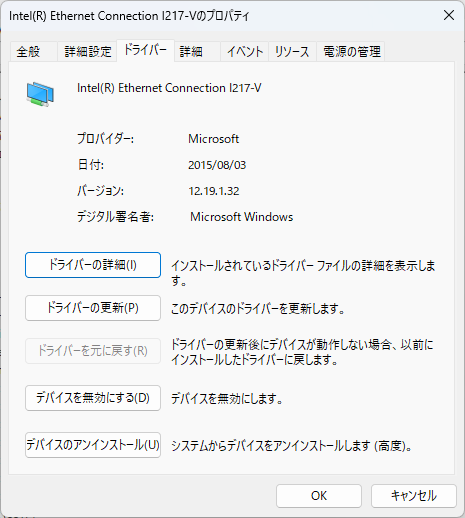
今回は、この手順をWindows側で実施することで、Zorin側でも有線LANが使える様になりました
Amazon Musicの再生設定
過去にUpした下記記事のFlatpak版で成功しています
他のWindowsアプリでも同手順での成功率は高いのではないかと推測します
PC側のハイレゾ再生の設定
こちらも過去の記事を参照ください
終わりに
今回はIntel第8世代より前のCPUを搭載したPCに
Windows11をいれつつ、Zorin OS 18を入れつつ、初期セットアップする手順を解説しました
以前に上げた、古いPC向けのWindows11設定をすれば結構軽量、快適に使用できます
一方で、Windows11であってもメモリ使用量を軽く設定をするなどすれば
Intel第2世代のノートPCでも音楽再生専用機、ブラウジング専用機としては意外とイケますね
こんな感じで、古いPCも捨てずに、壊れるまでは活用していきたいと思います。。。


コメント