こん〇〇は、よふかしわーくすのよふかしさんです
普段使わないノートPCがあるのですが、とある用途があって再稼働させることにしました
以前も、Ubuntu 22.04 LTSや、Ubuntu 24.04.3 LTSにする記事を書いていましたが
今回は無理矢理Windows11を入れつつ、Zorin 18を入れてデュアルブートさせることにしました
まずはWindows11の導入編を書いていきたいと思います
今回使用したPCは下記です
CPU:第2世代Intel
メモリ:8GB
ストレージ:SATA SSD 250GB
またまた例に漏れず、色々とハマったのと、再構築の備忘録として記録を残しておきます。。。
第8世代CPUより前のPCにWindows11を無理矢理入れる
Windows11はMicrosoftアカウントなしで、ローカルアカウントで入れていきたいです
インストール途中に、Shift+F10でコマンドプロンプトを開いて
BypassNRO.cmdと入力することで回避する手法は有名ですが
今回はRufusを使用するテストをしてみたところ、うまくいきました
まずは下記からWindows11 25H2のisoをDownloadしていきます

ちょっと下までスクロールして
x64 デバイス用 Windows 11 ディスク イメージ (ISO) をダウンロードする
というところで
Windows11 (x64 デバイス用のマルチエディション ISO)
を選択します
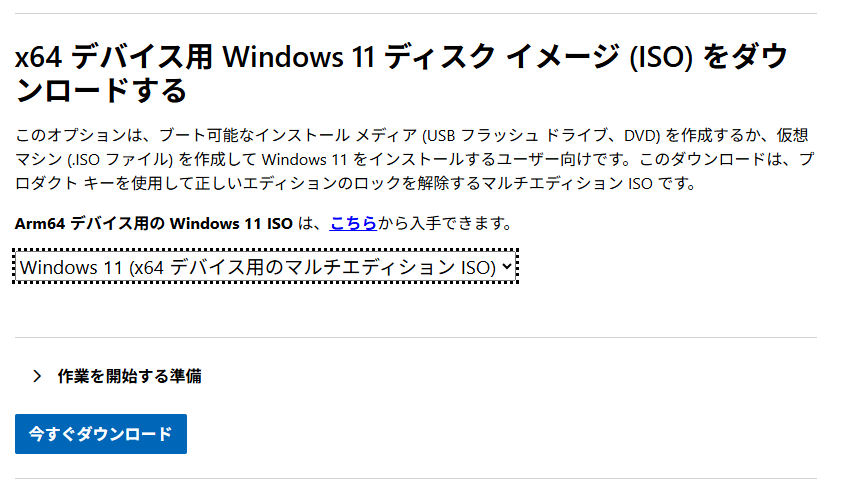
今すぐダウンロード
を選択すると、言語選択が出てくるので、日本語を選択します
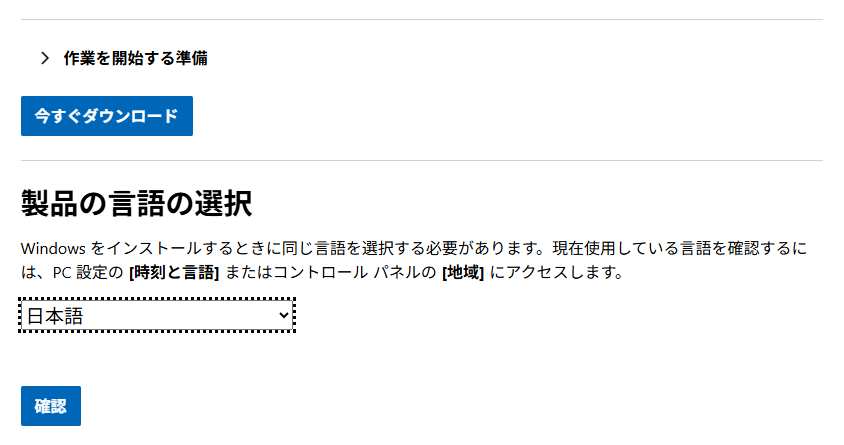
確認、を押すと下記の画面が出てくるので、
64 ビット ダウンロード
を選択します
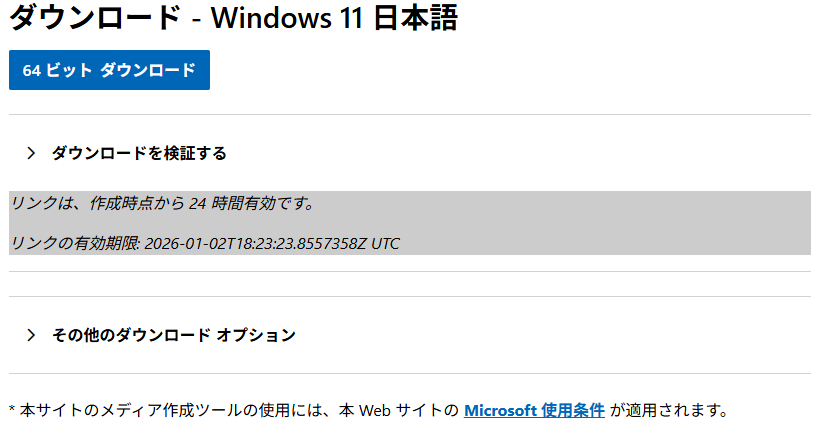
そうすると、2026年1月1日現在では、
Win11_25H2_Japanese_x64.iso
がダウンロードされます
RufusでUSBブータブルメディアを作成する
RufusのDLに関してはこちらの記事を参考にしてください
下記のように、isoファイルを読み込ませて実行します
今回のように超絶古い Windows11 非対応PC にインストールする場合は
本来、UEFI非対応のマシンなのでMBRにすべきです
但し、今回はこれも無理矢理やっていくのでGPTで初期化します
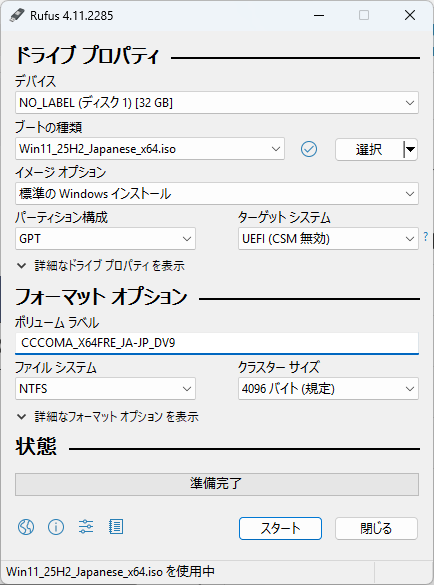
なぜGPTで初期化するのか
Windows11はUEFIブートを前提としているという大前提があります
GPTはMBRよりも構造が新しく、パーティションの破損に強かったり
Linuxとのデュアルブート構成とも相性が良いのが特徴です。
特にUbuntuやZorin OSと共存させる場合、両方がUEFI+GPTを前提としているため、Windows側もGPTで作成しておくとよいかと思います
※レガシーBIOSのみ対応の場合はGPTでは起動できないため、MBRを選択ください…
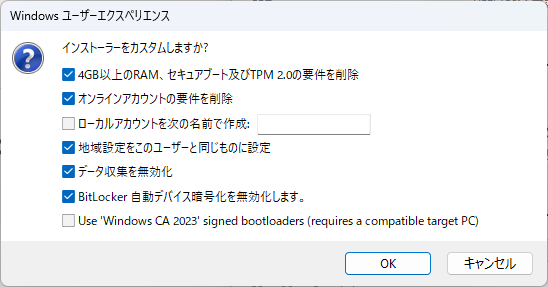
スタート、を押したあとは下記の設定にしました
ローカルアカウントを次の名前で作成、を設定しておくと
その名前でインストールされるので便利です
最後のチェックは古いPCなので外しておきます
作成が完了したら、USBメモリを取り外して実機に接続します
Bootの優先順位をUSBメモリを最上位にして実行していきます
※なお、UbuntuやZorinなどを入れる場合、Windows11を先に入れる方がよいです
あとからLinux系を入れるとWindowsのBootを壊す場合があるため…
Windows11のインストール手順に関してはほぼそのまま進めていけば問題ないのと
解説記事もたくさんあるので省略します…
Windows11の初期設定
デスクトップアイコン作成
まずは、よく使うデスクトップアイコンを作成していきます
設定→個人用設定にいきます
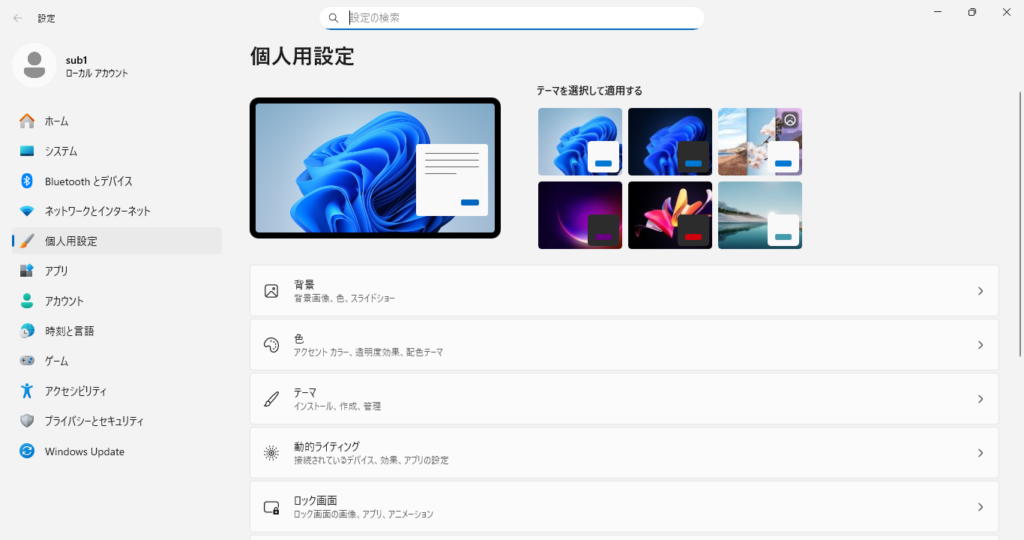
テーマ→デスクトップアイコンの設定、を選択
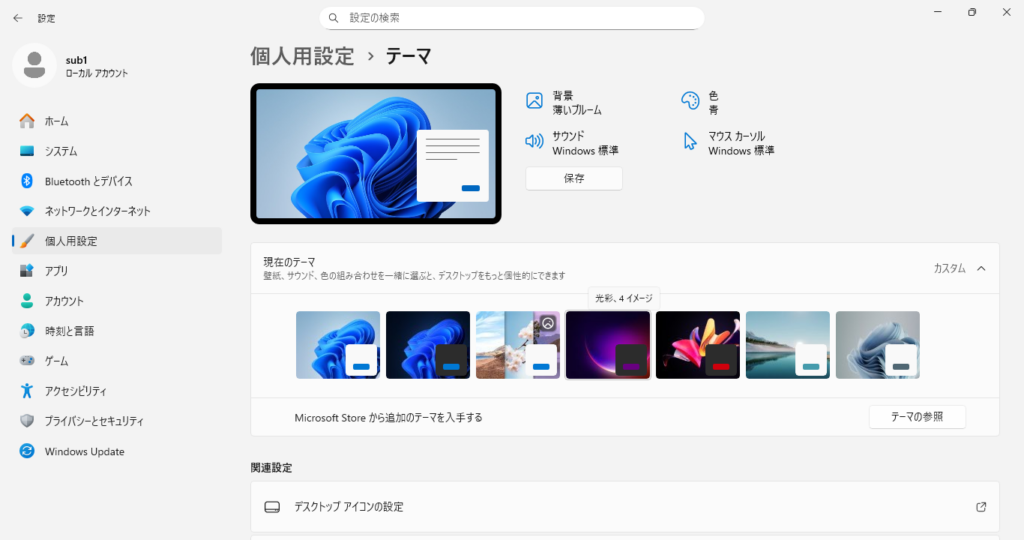
コンピュータ、と、コントロールパネル、を選択します
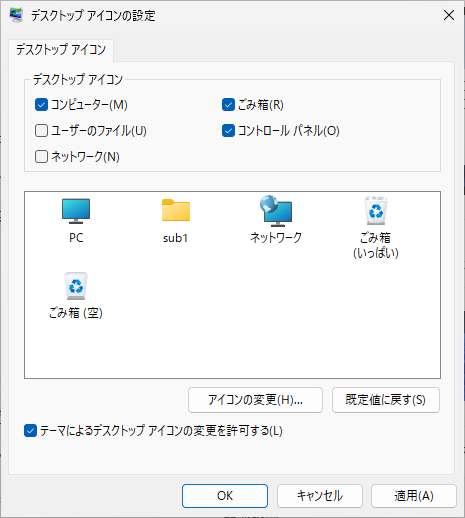
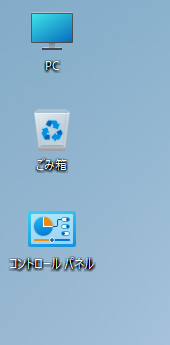
これでデスクトップにアイコンが表示されます
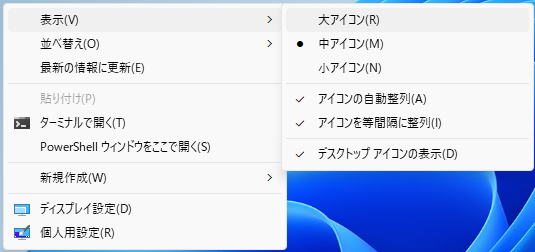
アイコンの自動整列も選んでおきます
タスクバーの設定
タスクバーも好みに応じて変更します
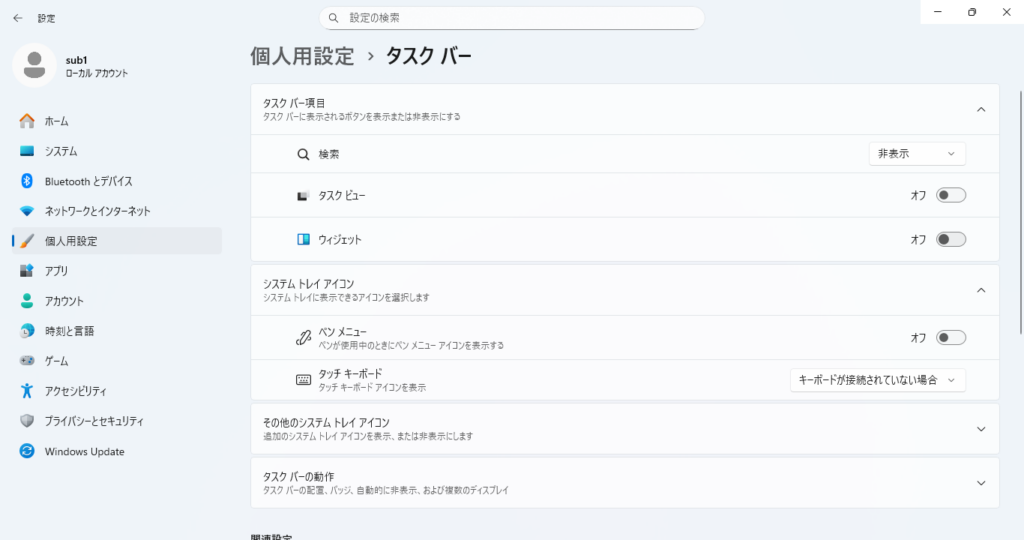
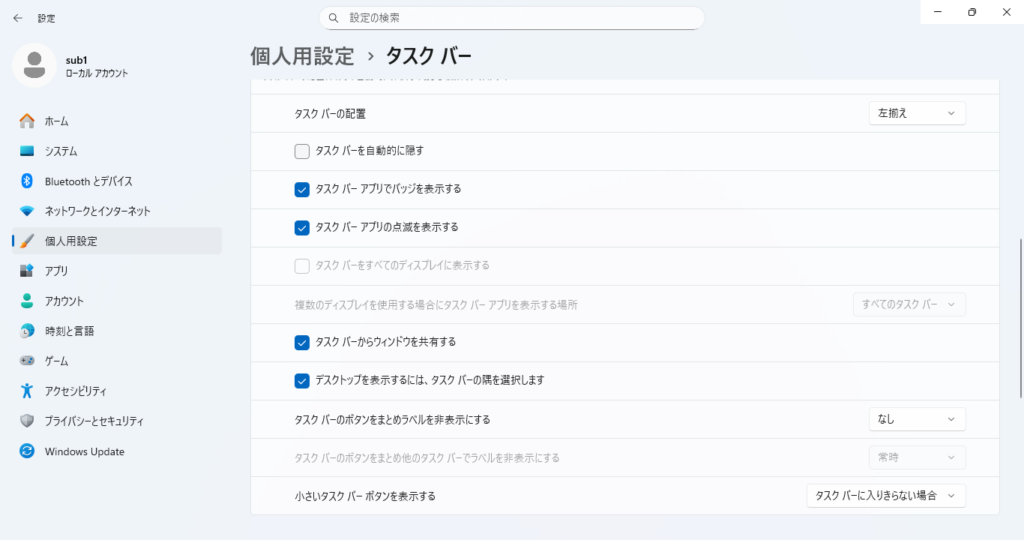
まずは、設定→個人用設定→タスクバーにいって
検索:非表示
タスクビュー:オフ
ウィジェット:オフ
これだけでも結構見た目がすっきりします
さらに、
タスクバーの配置:左揃え
タスクバーのボタンをまとめラベルを非表示にする:なし
小さいタスクバーをボタンを表示する:タスクバーに入りきらない場合
といった設定もしておきます
電源関連の設定
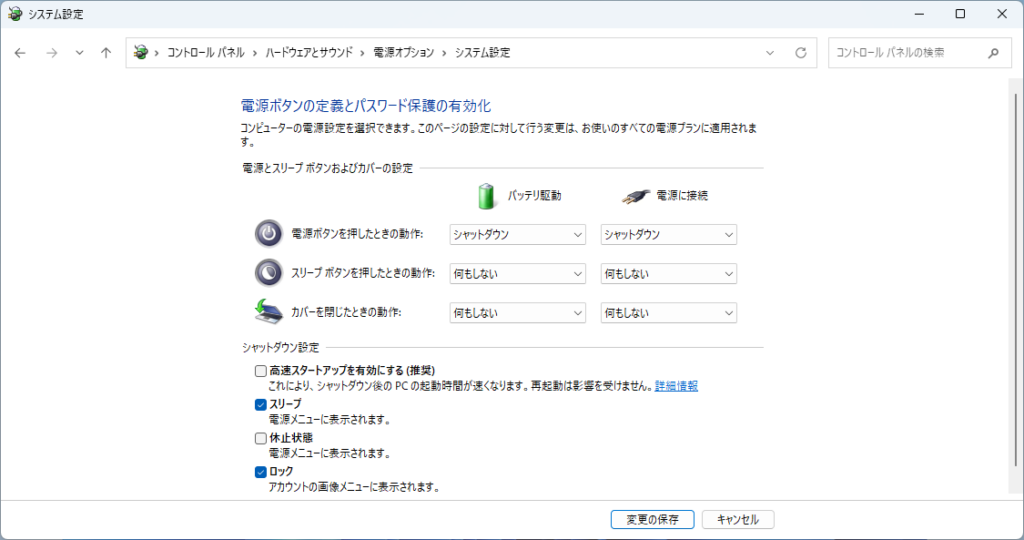
この辺りは結構使い勝手のキモなので注意深く設定していきます
電源ボタンを押したときの動作:シャットダウン
カバーを閉じたときの動作:何もしない
高速スタートアップを有効にする(推奨):チェックオフ
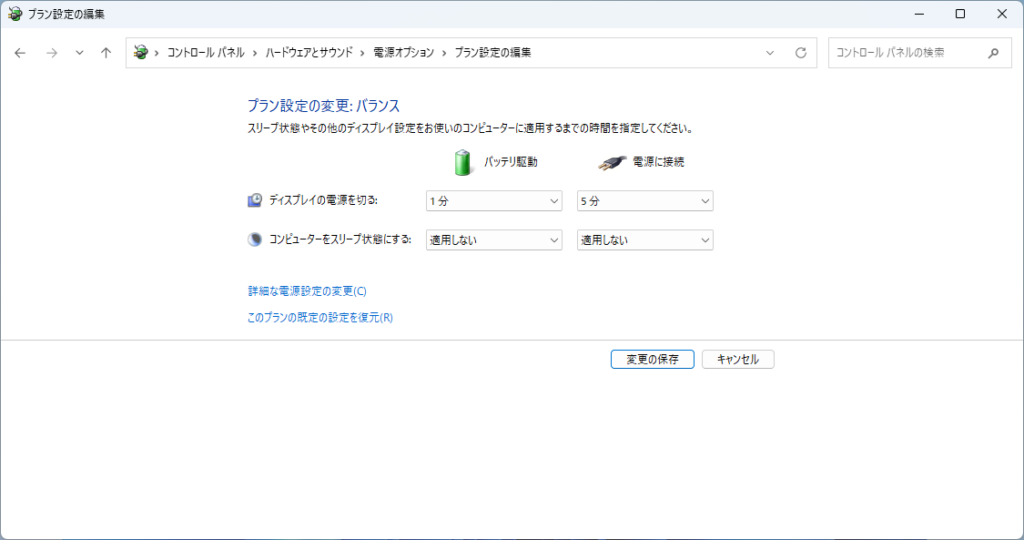
コンピュータをスリープ状態にする:適用しない
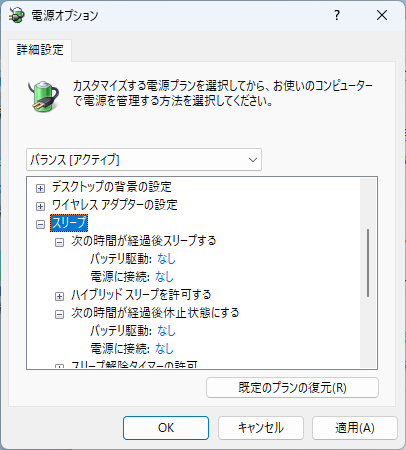
電源オプションも変えていきます
ハードディスク→次の時間が経過後ハードディスクの電源を切る:なし
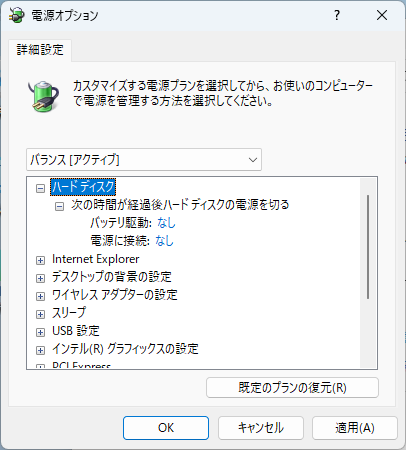
スリープ右次の時間が経過後スリープする:なし
次の時間が経過後休止状態にする:なし
Windows Update実施
Windows Updateを実施していきます
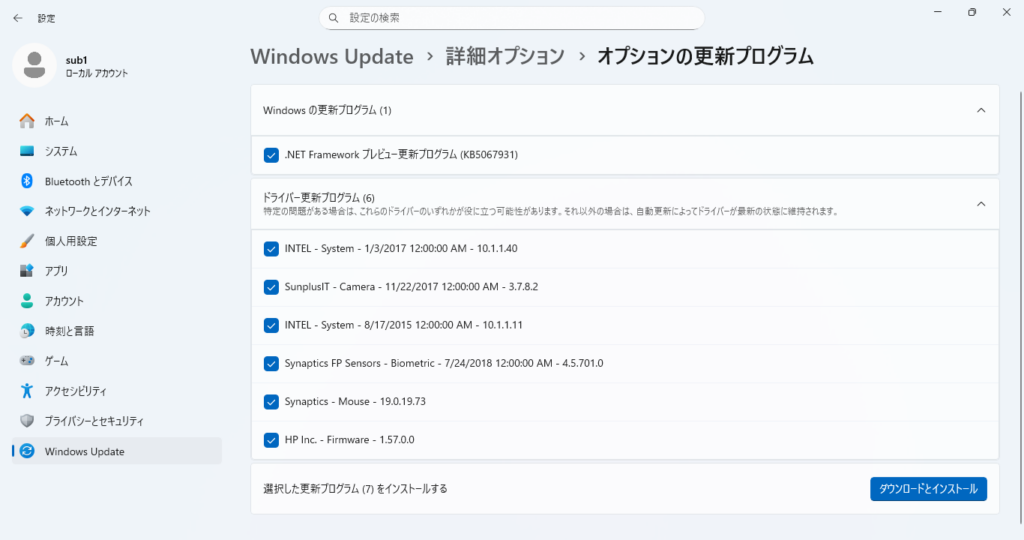
古いPCなのでここでドライバも当てていきます
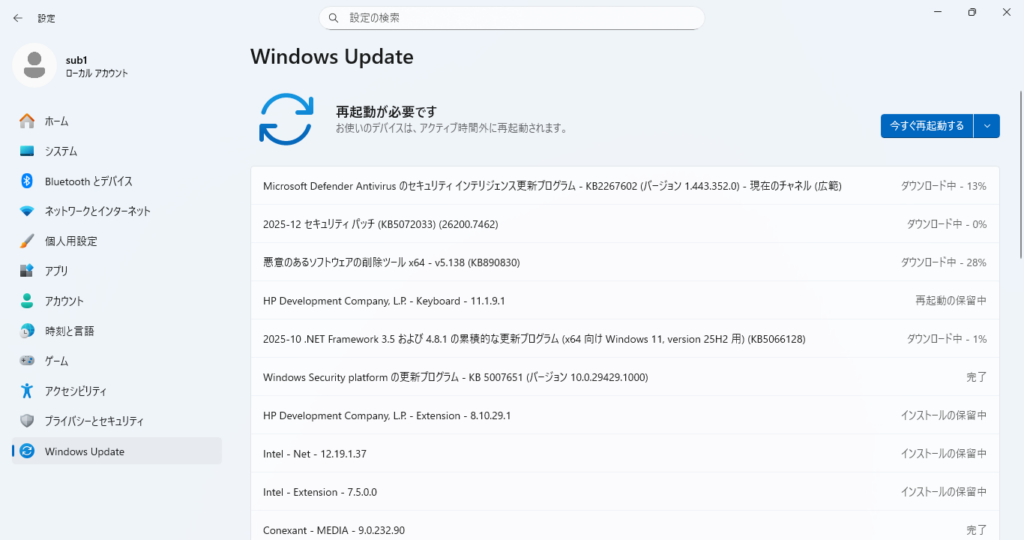
ドライバは、Windows Update→詳細オプション、の中から
全選択して実施していきます
Windows Updateの停止
Windows Updateは初回は実施します
が、安定運用のために停止していきます(セキュリティ的には非推奨)
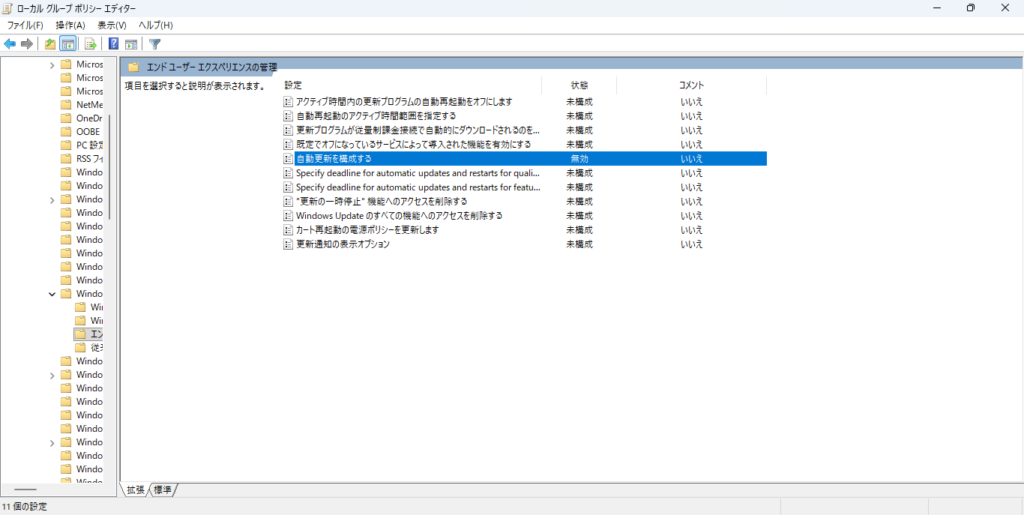
今回はWindows11 Proでの手順で、グループポリシーエディターを使う方法です
Win+R→gpedit.msc、を起動します
コンピューターの構成→管理用テンプレート→Windows コンポーネント
→Windows Update→エンドユーザーエクスペリエンスの管理→自動更新を構成する
これを無効化します
休止状態を無効化してストレージ容量を空ける
休止状態が有効のままの場合、Hybernate.sysというファイルで数GB消費されてしまいます
管理者権限で下記コマンドを実行することで休止状態を無効化でき、ストレージ容量を確保できます
powercfg /hibernate offメモリ消費量の削減(1)
古いPCなのでメモリがそんなに多く積まれてません
そこでメモリを喰う処理を停止していきます
設定→Windows Update→詳細オプションの、
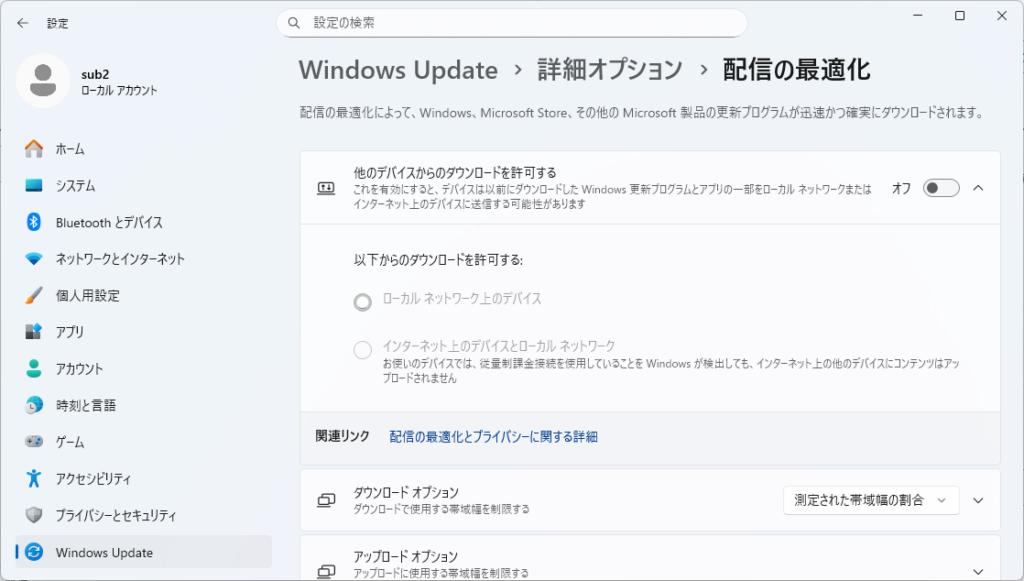
配信の最適化、を選択します
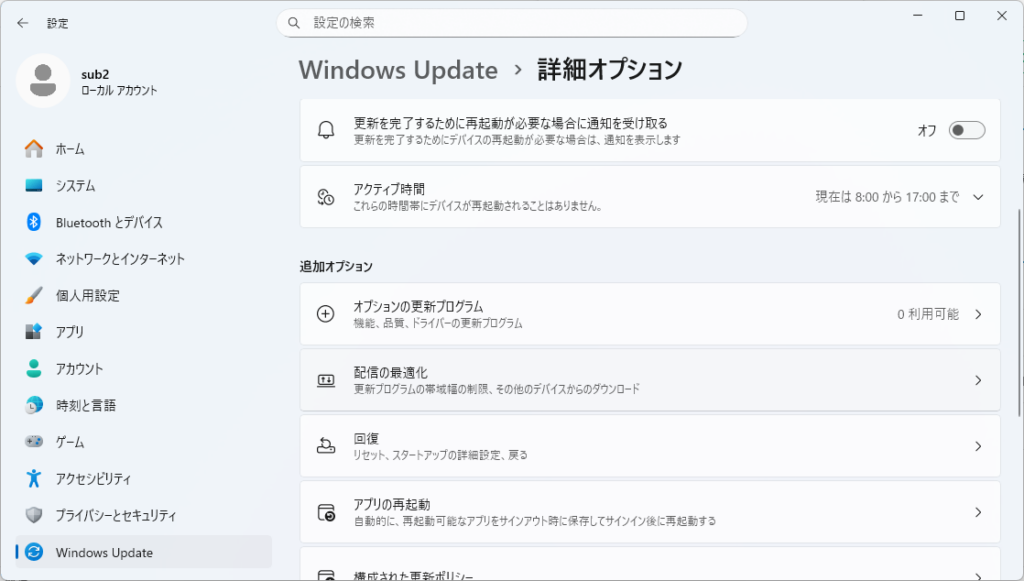
ほかのデバイスからのダウンロードを許可する、をオフにします
メモリ消費量の削減(2)
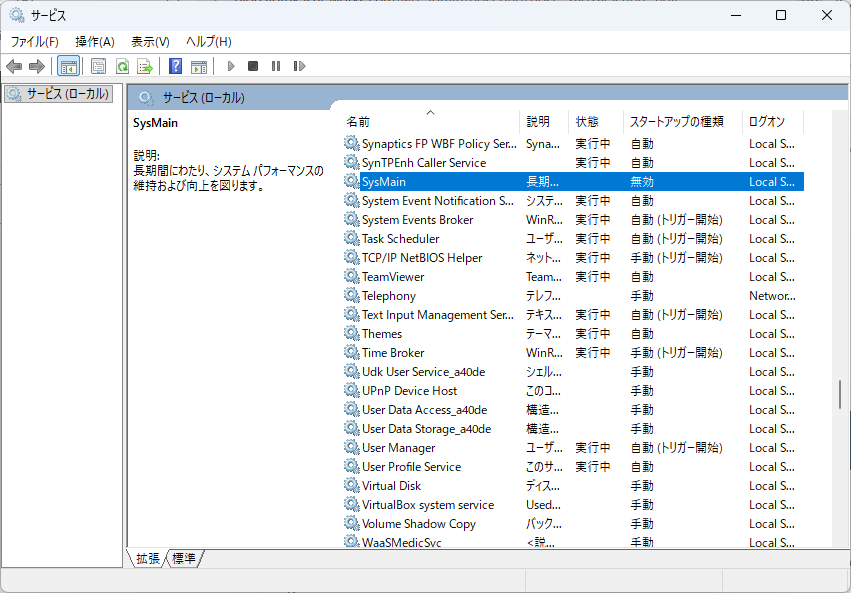
次に、不要なプロセスを切っていきます
Win+R→services.msc、を起動します
この中の、SysMainを探して、無効化します
リモートデスクトップ接続設定
過去に記事にしていますのでご覧ください

おわりに
まずはWindows11を入れて初期セットアップまでやってみました
このあと、デュアルブート用にZorin OS(Zorin 18)を入れていこうと思います。。。
【追記】
WindowsとZorinをデュアルブートする手順を下記記事で解説しています
コメント